El debugger en ABAP es una de las herramientas más útiles para cualquier programador SAP. Gracias a él podemos detener la ejecución de un programa y entender qué está ocurriendo, por qué salen errores o de dónde vienen ciertos datos.
En este artículo aprenderás cómo debuguear paso a paso en SAP para entender mejor lo que hace tu código.
1. ¿Qué es el debug en SAP ABAP?
Debuguear significa ejecutar un programa en “modo inspección”, es decir, poder detenerlo en un punto concreto y analizar qué ocurre línea por línea.
Esto es muy útil para:
- Encontrar errores o valores incorrectos.
- Entender cómo funciona un programa estándar de SAP.
- Ver qué datos se están leyendo o modificando.
2. Cómo entrar en el debugger
Existen varias formas de activar el debugger:
🔹 Opción 1: Con el comando /h
- Abre la transacción o programa que quieras ejecutar.
- En el campo de comandos (arriba en la barra de SAP), escribe
/hy pulsa Enter. - Ejecuta el programa normalmente.
- El sistema entrará en el debugger en la primera línea de código.
🔹 Opción 2: Desde el código con un BREAKPOINT
En tu programa ABAP puedes escribir la sentencia:
BREAK-POINT.
Cuando ejecutes el programa, SAP se detendrá en esa línea.
Esto es útil cuando sabes exactamente dónde quieres empezar el debug.
⚠️ Ojo con esto: si dejas el BREAK-POINT en tu código y lo transportas a otro sistema (por ejemplo a producción), a todos los usuarios que ejecuten ese programa se les abrirá el debug. Por eso no es la forma más recomendable. Solo deberías usarlo en pruebas rápidas.
🔹 Opción 3: Desde el editor (SE80 / SE38)
En la SE38 o SE80 puedes abrir tu programa, seleccionar la línea que quieras y marcar un punto rojo (clic en el margen izquierdo).
La ventaja es que este breakpoint solo funciona para tu usuario, no afecta a los demás.
👉 Es la forma más cómoda y segura de trabajar.
3. Navegar dentro del debugger (botones principales)
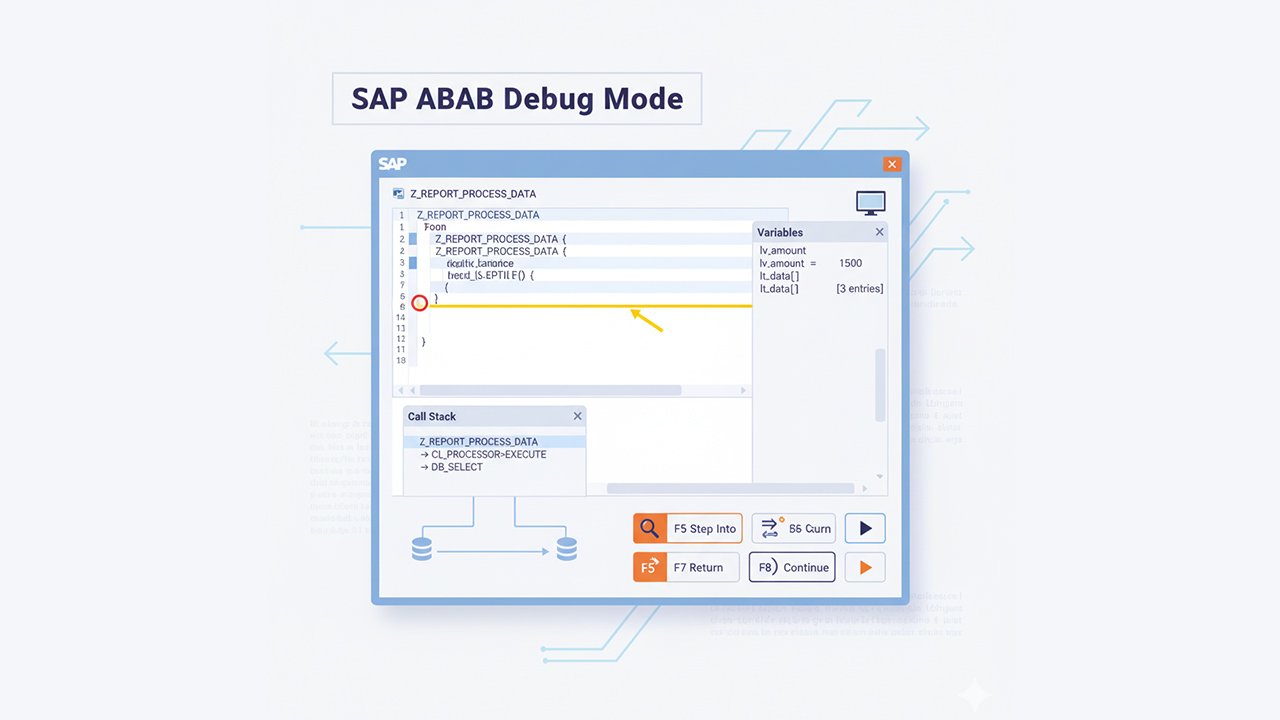
Una vez dentro del debugger verás varios botones y atajos. Los más importantes son:
- F5 (Paso a paso) → Ejecuta la línea actual y, si es una llamada a otro módulo, entra dentro.
- F6 (Siguiente) → Ejecuta la línea actual sin entrar dentro de llamadas externas.
- F7 (Salir) → Sale del bloque o subrutina en la que estás y vuelve al nivel superior.
- F8 (Continuar) → Sigue ejecutando el programa hasta el siguiente breakpoint o hasta el final.
4. Revisar valores de variables
Mientras debugueas puedes ver los valores de todas las variables.
- En la parte izquierda (o en la pestaña Variables) aparecen listadas.
- También puedes añadir variables manualmente al Watchpoint para seguir su evolución.
Esto es clave para comprobar si los datos que maneja tu programa son correctos.
5. Terminar el debug
Cuando ya no necesites seguir analizando:
- Pulsa F8 para ejecutar el programa hasta el final.
- O simplemente cierra la ventana del debugger.
Consejos prácticos para principiantes
✅ Si el debugger no se activa con /h, asegúrate de haber escrito el comando antes de ejecutar la transacción.
✅ Si el programa no entra en el debugger, puede que no pase por esa línea o que el código sea estándar y necesites permisos o breakpoints externos.
✅ Si el programa es muy grande, no intentes revisar todo. Empieza poniendo breakpoints en las partes que te interesan.
✅ ¡No tengas miedo a probar! El debug es una herramienta de aprendizaje.
El debugger puede parecer complicado la primera vez, pero con práctica se convierte en tu mejor herramienta para entender y resolver problemas.
Si dominas el debug, te ahorrarás horas de frustración buscando errores en tu código.